Configurar depósitos
Indicá a Odoo qué depósito usar para cada tipo de venta MercadoLibre y dónde recibir las devoluciones.
Cuándo hacer esto
- Después de conectar la cuenta por primera vez.
- Cuando agregás un depósito nuevo (por ejemplo, el depósito virtual de Fulfillment).
- Si querés separar el depósito donde se reciben devoluciones del depósito desde el cual se despacha.
Pasos
- Ir a MercadoLibre → Configuración → Depósitos.
- Completar los campos según la tabla de abajo.
- Guardar.
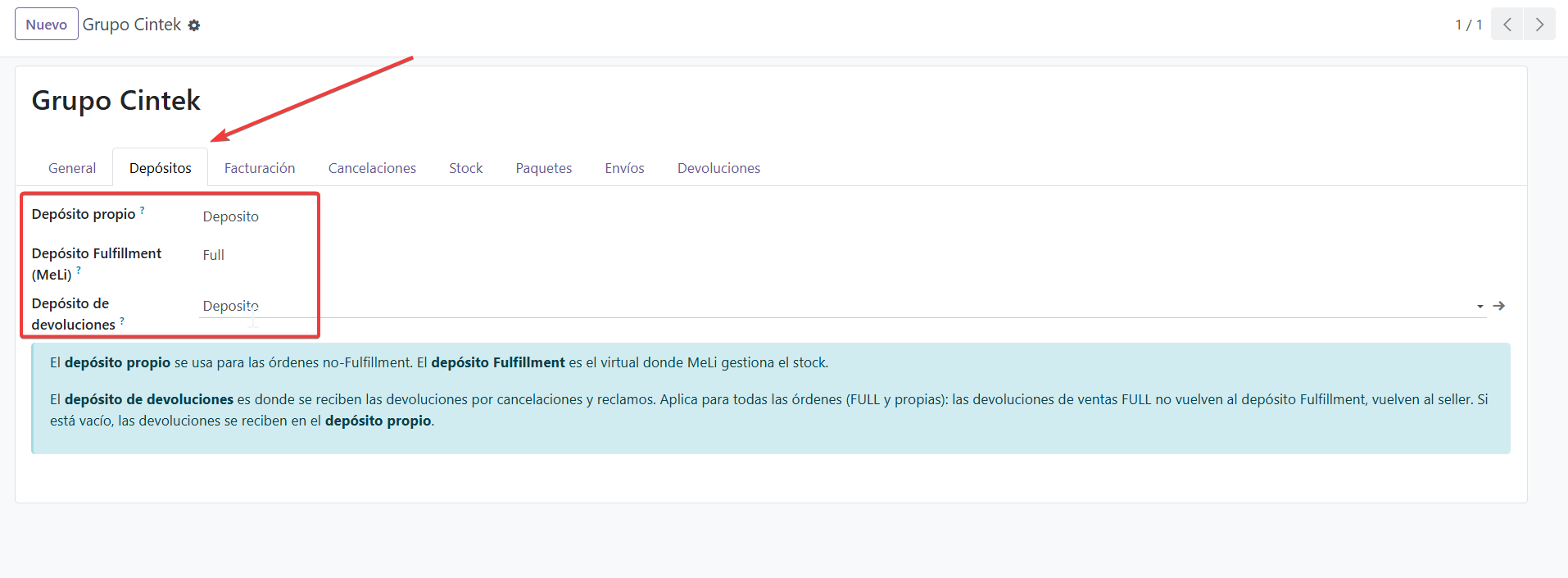
| Campo | Para qué se usa |
|---|---|
| Depósito propio | Ventas con envío propio (Flex, Colecta, Agencia, retiro en tienda). También fallback de devoluciones si no se configura Depósito de devoluciones. |
| Depósito Fulfillment (MeLi) | Ventas Fulfillment (MercadoLibre guarda el stock). |
| Depósito de devoluciones (opcional) | Donde se reciben las devoluciones por cancelaciones y reclamos. Ver sección de abajo. |
Verificación
La próxima venta MercadoLibre debe generar la transferencia en el depósito que corresponda según el tipo de envío.
Por qué importa el Depósito de devoluciones
Las ventas Fulfillment salen del depósito virtual de MeLi, pero una devolución FULL no vuelve a Fulfillment: la mercadería que el comprador devuelve termina en un depósito físico del seller. El campo Depósito de devoluciones le dice a Odoo dónde crear el picking de recepción para esos casos.
- Si lo dejás vacío: las devoluciones se reciben en el Depósito propio (fallback).
- Si tu operación recibe las devoluciones en un depósito distinto al de despacho (por ejemplo, un centro de logística inversa), configurálo acá.
- Esto aplica tanto para devoluciones de Fulfillment como para devoluciones de envíos propios.
Si ni Depósito de devoluciones ni Depósito propio están configurados, el sistema no puede crear el picking de devolución y avisa al operario con una actividad para que corrija la configuración.
Para que las devoluciones FULL funcionen bien: transferencias internas
El depósito Fulfillment en Odoo es tu propia trazabilidad de cuánta mercadería tenés físicamente en MercadoLibre. El stock real lo gestiona MercadoLibre, no Odoo: nosotros nunca le escribimos a MercadoLibre el stock del depósito Fulfillment.
Para que el depósito Fulfillment de Odoo refleje lo que tenés realmente en MercadoLibre, cada vez que físicamente envíes mercadería a MercadoLibre tenés que registrarlo en Odoo como una transferencia interna Depósito propio → Depósito Fulfillment. Eso descuenta del propio y suma al Fulfillment.
Qué pasa si no hacés las transferencias:
- El depósito Fulfillment en Odoo queda en cero (o desactualizado).
-
Cuando MercadoLibre confirme una venta como entregada, el sistema necesita marcar el picking de salida como hecho. Si en Odoo no hay stock en el Fulfillment, el sistema fuerza la salida en negativo y deja una advertencia en la conversación de la orden con el motivo.
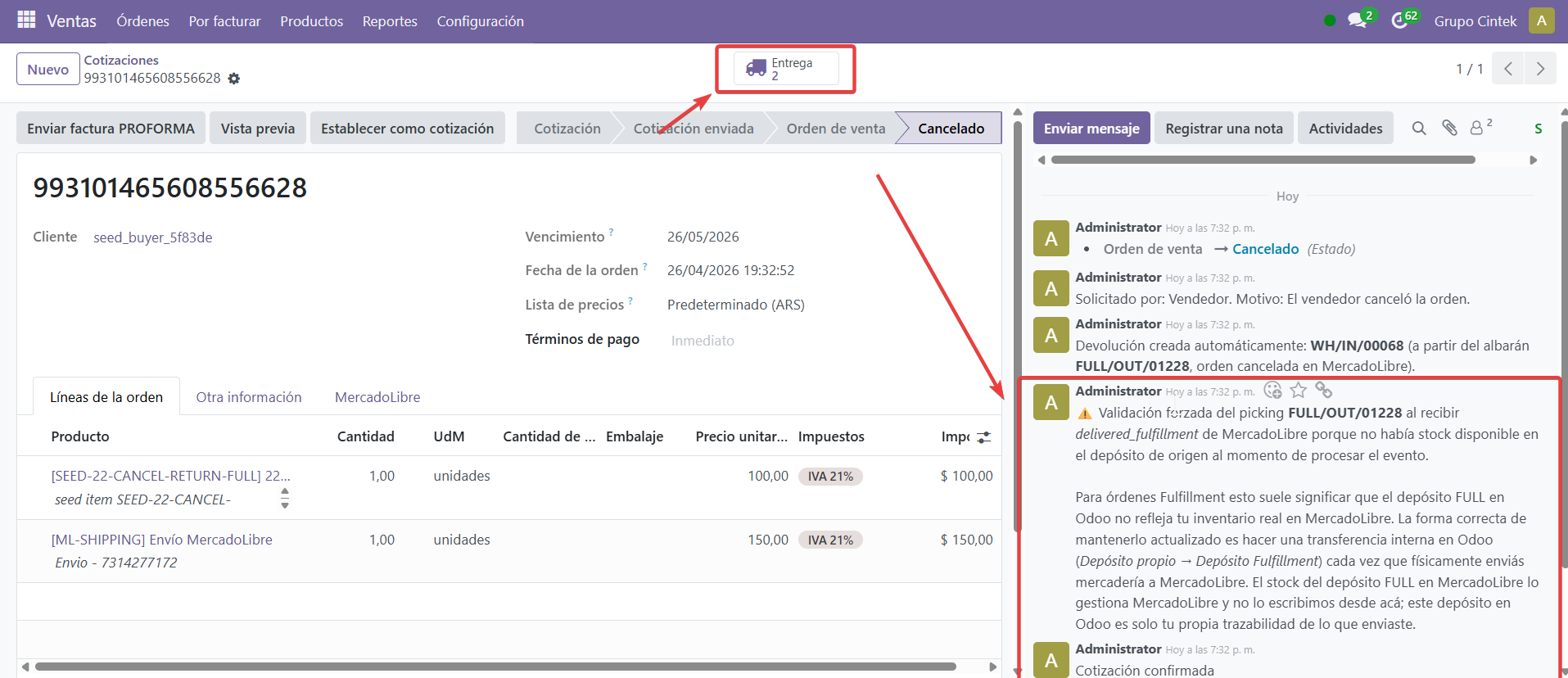
-
El flujo sigue funcionando: la devolución después se crea correctamente en el Depósito de devoluciones, con su propio picking de entrada listo para validar cuando vuelva la mercadería.
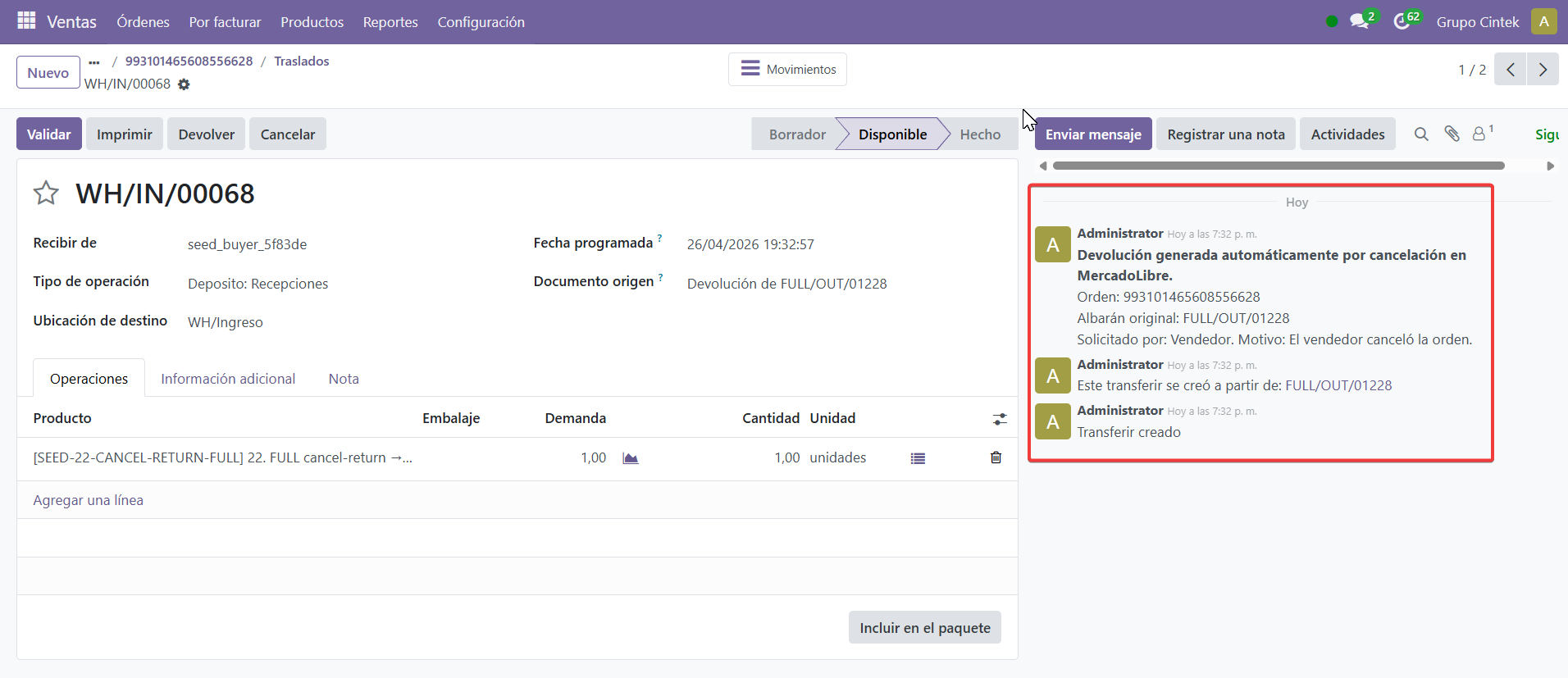
-
Pero perdés trazabilidad de cuánta mercadería tenés realmente en MercadoLibre, y los movimientos de stock muestran la salida forzada en negativo en la pestaña de operaciones del picking original.

Si ves esa advertencia repetida en órdenes Fulfillment, es señal de que falta empezar a registrar las transferencias internas. Si la ves en órdenes no-Fulfillment, ahí sí hay un problema de configuración del depósito o del producto.
Cuándo dejar Depósito Fulfillment vacío
Si no operás con Fulfillment, podés dejar el campo vacío. Pero si en el futuro entra una venta Fulfillment inesperada:
- La orden no se crea en Odoo.
- La notificación queda en estado Error en MercadoLibre → Notificaciones.
- Se genera una actividad en la bandeja del responsable de notificaciones.
Una vez configurado el depósito, reprocesá la notificación para que la orden se cree.
Conceptos relacionados
- Tipos de logística — qué tipos existen y cómo se mapean.
- Stock y sincronización — cómo funciona el flujo de stock.