Descargar la etiqueta de un envío manualmente
Pedile a Odoo que descargue la etiqueta MercadoLibre del envío y la adjunte al chatter del packing. Sirve para imprimirla mientras se arma el bulto, antes de validar la transferencia.
Cuándo hacer esto
- El operario necesita la etiqueta antes de despachar y la opción de descarga automática al validar está desactivada.
- Querés volver a descargar la etiqueta porque cambió el formato configurado (ver Configurar el formato y descarga de etiquetas).
- La descarga automática quedó deshabilitada temporalmente y querés bajar la etiqueta de a una.
Pasos
-
Abrir el packing del envío desde Inventario → Transferencias. Es la transferencia en la que el operario arma físicamente el bulto a despachar.
-
En el header, hacer clic en Descargar etiqueta de MercadoLibre.
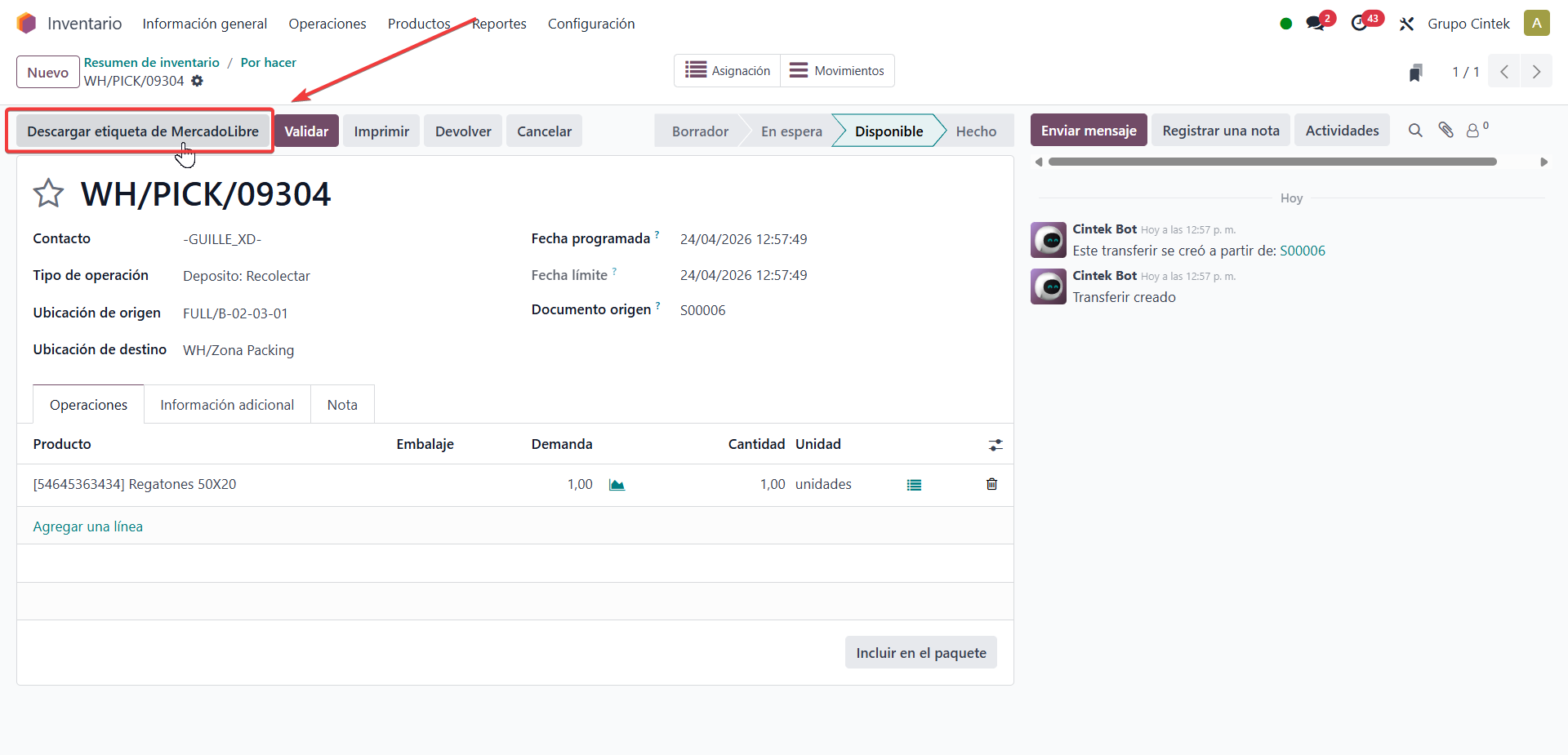
-
La etiqueta se adjunta al chatter del packing con el nombre
LabelShipping-meli-<número de envío>.En formato ZPL, también se adjunta un segundo archivo
PackingList-meli-<número de envío>con los datos del envío para control visual.
Verificación
El attachment debe aparecer en las conversaciones del packing. Hacer clic para abrirlo o descargarlo localmente.
También funciona desde el picking o la entrega
El botón aparece en toda la cadena de la transferencia (picking → packing → entrega), no solo en el packing. Desde cualquiera de los tres pasos descarga la misma etiqueta y la adjunta al chatter de la transferencia desde la que la pediste. La práctica recomendada es hacerlo desde el packing, porque es el momento en que se arma físicamente el bulto y se le pega la etiqueta.
Si ya había una etiqueta adjunta
El sistema reusa la existente sin volver a pedirla a MercadoLibre. Si cambiaste el formato (PDF ↔ ZPL) en Configuración → Envíos, el botón descarga la nueva versión y deja la anterior en el chatter como histórico.
Cuándo el botón no aparece
- La transferencia está cancelada.
- La venta es de tipo acordar con vendedor o retirar en el local (no tiene un envío MercadoLibre asociado).