Corregir una orden que quedó en borrador
Resolvé el problema que impidió que Odoo confirmara automáticamente la orden y completá el flujo manualmente.
Cuándo hacer esto
- Una venta MercadoLibre llegó pero la orden está en estado Borrador (visible en Ventas → Cotizaciones).
- Tenés una actividad pendiente en tu bandeja indicando una orden afectada.
- Aparece una advertencia indicando que la orden tiene un problema.
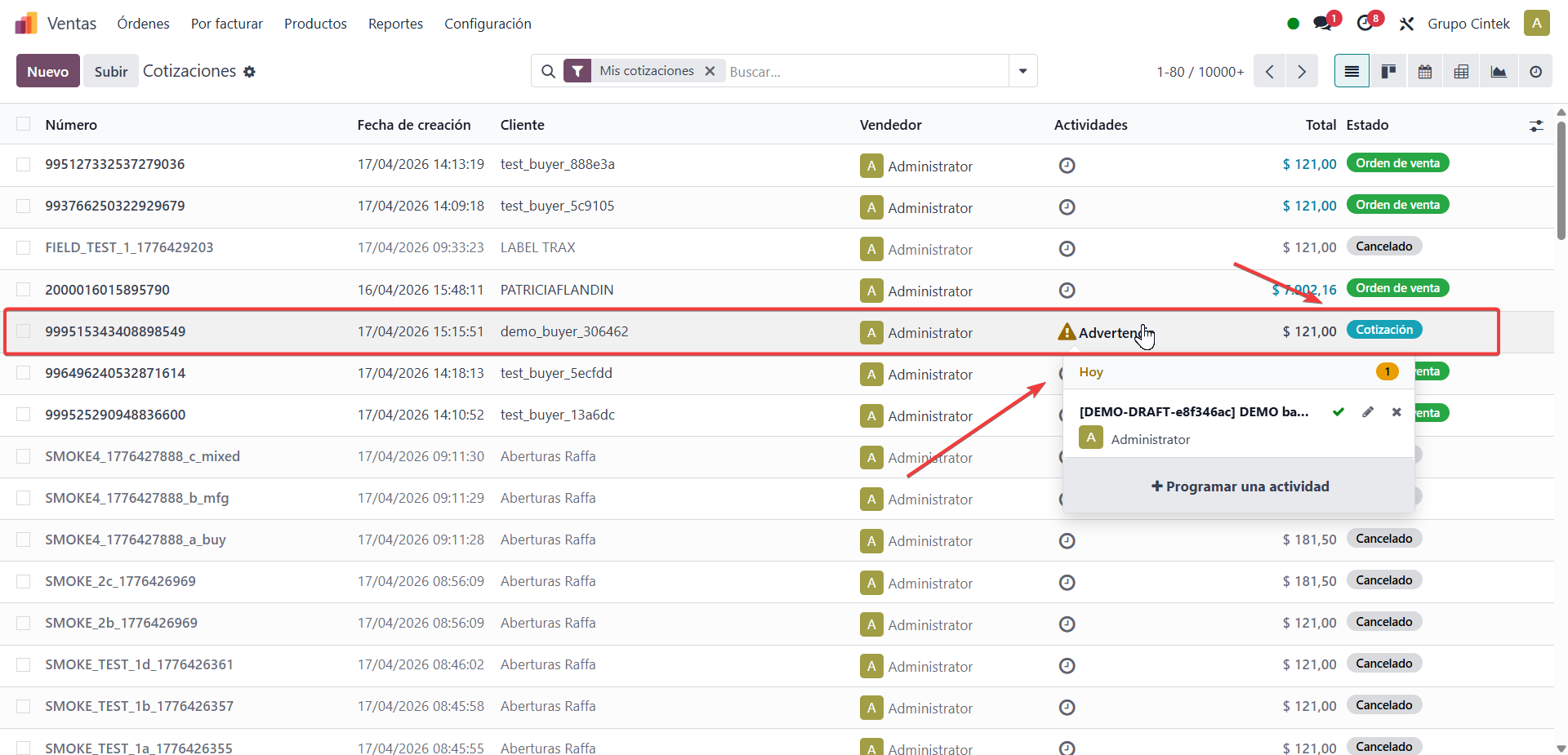
Diagnóstico
-
Abrir la orden en Ventas → Cotizaciones.
-
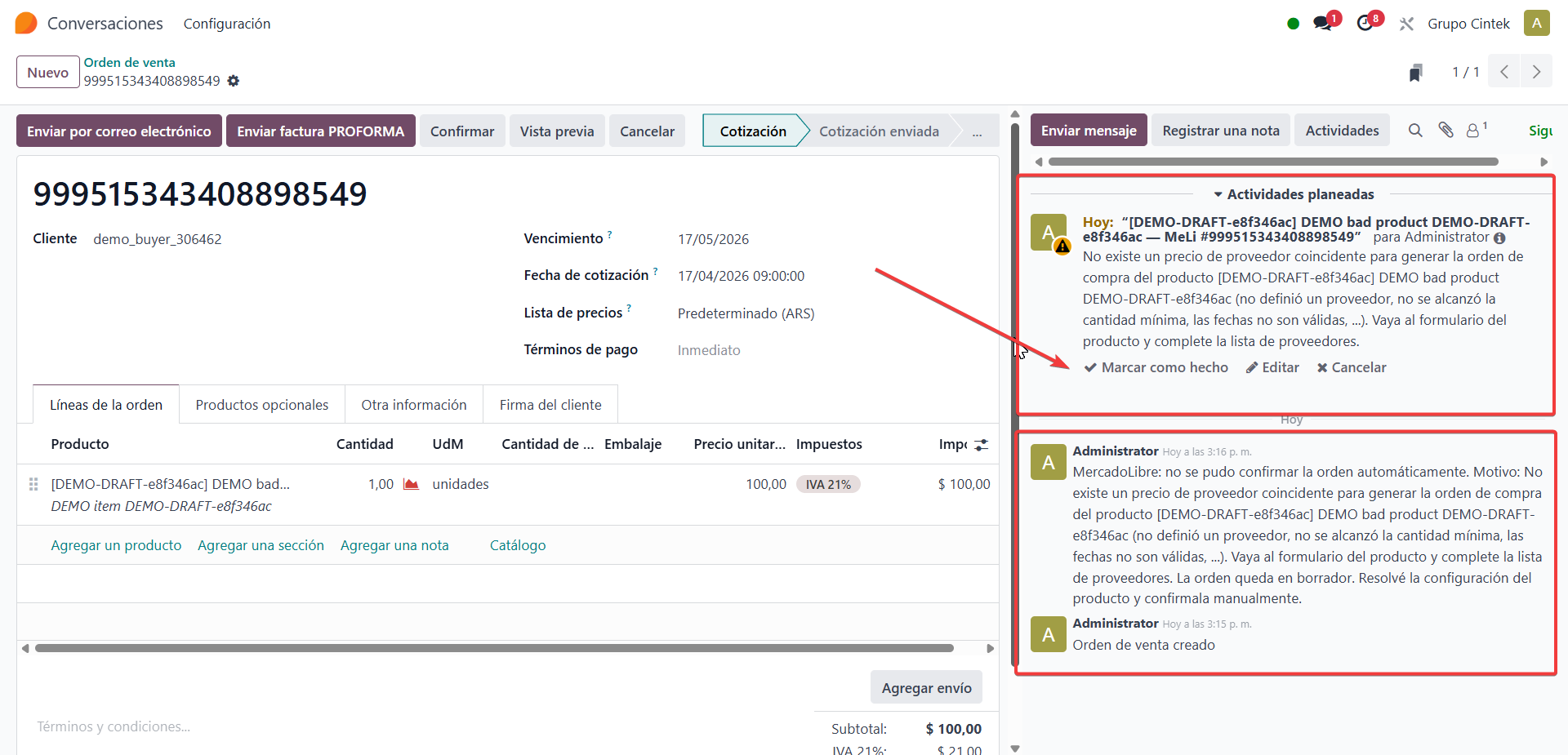
Leer el mensaje en las conversaciones de la orden — explica la causa concreta.
Ejemplo típico
"No existe un precio de proveedor coincidente para generar la orden de compra del producto [SKU]. Vaya al formulario del producto y complete la lista de proveedores."
Causa: el producto tiene la ruta Comprar activada pero no tiene proveedor cargado. Al confirmar la orden, Odoo no puede generar la orden de compra y lanza un error.
Pasos para resolver
-
Ir al producto indicado en el mensaje.
-
Corregir la causa según corresponda:
- Cargar un proveedor en la pestaña Compra del producto.
- O sacar la ruta Comprar si no se desea que Odoo genere la orden de compra automáticamente.
-
Volver a la orden y hacer clic en Confirmar.
-
Marcar la actividad como hecha (botón ✓ en la actividad pendiente de la orden).
Verificación
La orden cambia de estado Borrador a Pedido de venta. Odoo genera la transferencia de salida normalmente, siguiendo el proceso operativo habitual.
La venta no se pierde
Aunque el sistema no la haya podido confirmar automáticamente, la orden queda guardada en Odoo. La intervención manual recupera el flujo.
Conceptos relacionados
- Notificaciones e historial — por qué este caso no genera notificación en Error sino actividad sobre la orden.