Configurar el formato y descarga de etiquetas
Indicá en qué formato Odoo descarga las etiquetas de MercadoLibre y si lo hace automáticamente al validar el picking.
Cuándo hacer esto
- Tu depósito imprime con impresora térmica Zebra (formato ZPL).
- Tu depósito imprime con impresora láser o de tinta común (formato PDF).
- Querés que el depósito reciba la etiqueta automáticamente al validar la transferencia.
Pasos
- Ir a MercadoLibre → Configuración → Envíos.
- Configurar los dos campos según la tabla de abajo.
- Guardar.
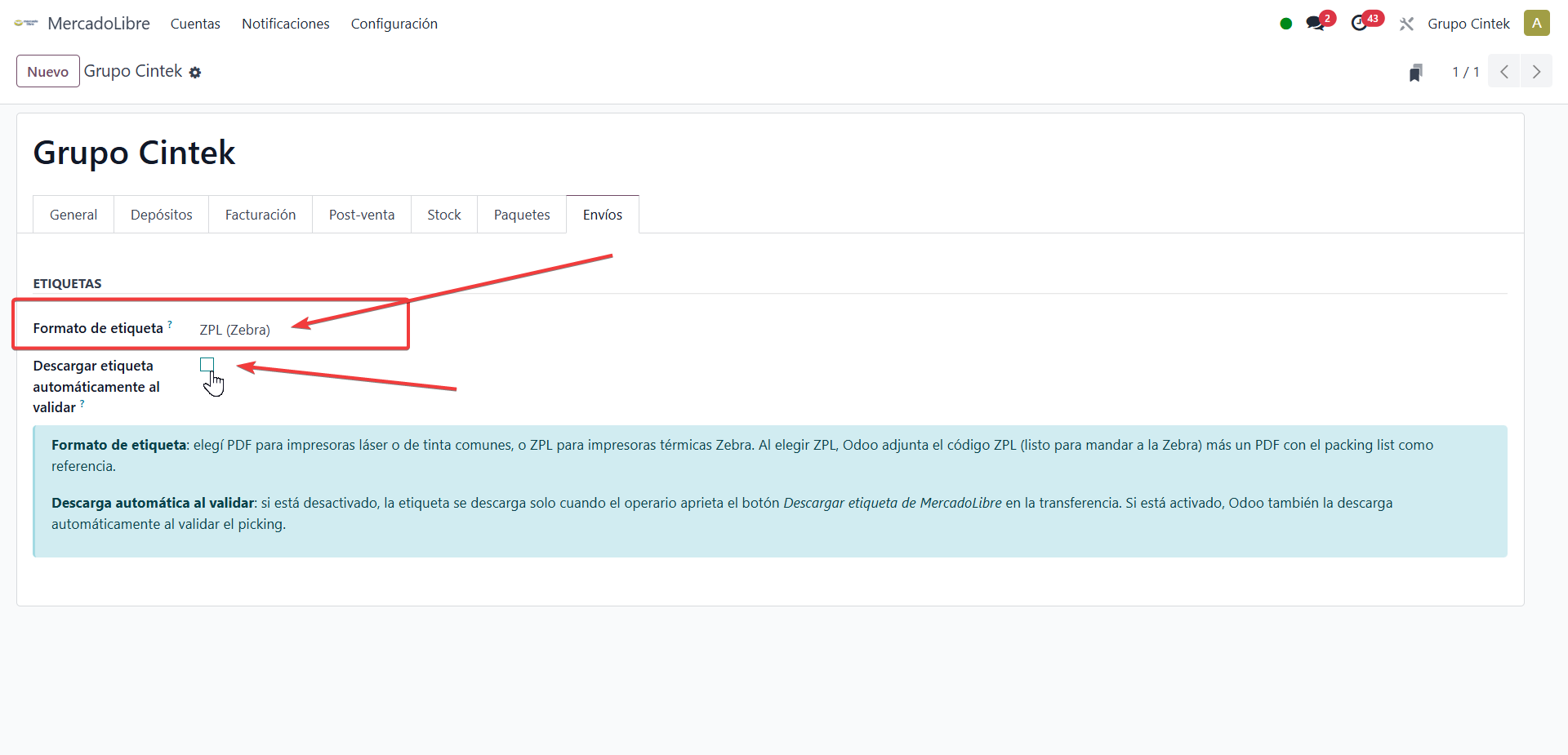
| Campo | Opciones |
|---|---|
| Formato de etiqueta | PDF (default, para impresoras láser/tinta). ZPL (para impresoras Zebra; Odoo adjunta el código ZPL imprimible más un PDF de packing list como referencia). |
| Descargar etiqueta automáticamente al validar | Desactivado (default): la etiqueta se descarga solo cuando el operario aprieta el botón Descargar etiqueta de MercadoLibre en el picking. Activado: Odoo también la descarga al validar. |
Verificación
Si activaste la descarga automática, validá un picking MercadoLibre. La etiqueta debe quedar adjunta al chatter de la transferencia con el nombre LabelShipping-meli-<número de envío> (en ZPL queda también un PackingList-meli-...).
Cuidado: formato e impresora deben coincidir
Si la impresora Zebra es ZPL-nativa, el formato debe estar en ZPL. Si es láser o tinta, en PDF. Odoo no convierte de un formato al otro: manda el archivo tal cual a la impresora. Si no coinciden, la impresión sale en blanco o con caracteres raros.